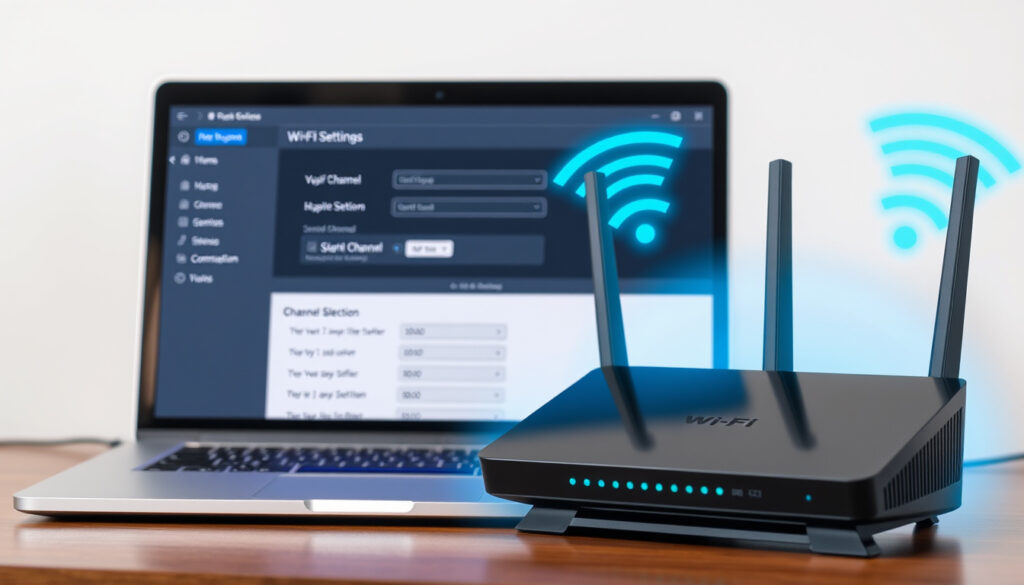
كيفية تغيير قناة الواي فاي: دليل خطوة بخطوة للراوتر
إذا كنت تعاني من بطء الإنترنت في المنزل رغم اشتراكك السريع، فغالبًا السبب ضعف الإشارة بل تداخل قنوات الواي فاي مع جيرانك أو أجهزة منزلية أخرى. تغيير قناة الراوتر من 2.4GHz إلى 5GHz أو اختيار قناة غير مزدحمة يُحسّن السرعة بشكل ملحوظ خلال دقائق. دعنا نتعلم كيف تفعل ذلك خطوة بخطوة.
أفضل قنوات 2.4GHz: 1، 6، 11 · قنوات 5GHz السريعة: 36، 40، 44، 48 · عرض النطاق الشائع: 20MHz أو 40MHz · سرعة 5GHz مقابل 2.4GHz: أسرع · تلقائي التبديل: يعتمد على الراوتر
لمحة سريعة
- زيادة السرعة وتقليل التداخل (Mutaz Blog)
- تحسين استقرار الاتصال في المناطق المزدحمة (NetSpot)
- قنوات 2.4GHz: 14 قناة فقط (NetSpot)
- قنوات 5GHz: 200 قناة مع 23 غير متداخلة (Mutaz Blog)
- ترقية الأجهزة تدريجيًا إلى 5GHz (NetSpot)
- انتشار راوترات ثلاثية النطاق للربط التلقائي (Tesswave)
يوضح الجدول التالي البيانات الأساسية لترددات الواي فاي الرئيسية.
| المعلومة | القيمة |
|---|---|
| عدد قنوات 2.4GHz | 11 قناة رئيسية |
| أفضل قنوات غير متداخلة | 1، 6، 11 |
| سرعة 2.4GHz القصوى | 160 ميجابت/ثانية |
| سرعة 5GHz القصوى | 450 ميجابت/ثانية |
| قنوات UNII-1 لـ5GHz | 36، 40، 44، 48 |
| Bandwidth الموصى به للازدحام | 20MHz |
كيف أغير قناة جهاز الواي فاي الخاص بي؟
تتطلب عملية تغيير قناة الراوتر الدخول إلى لوحة الإعدادات الإدارية عبر المتصفح. هذه الخطوة الأساسية تُمكّنك من تحسين أداء الشبكة اللاسلكية بشكل فوري.
الدخول إلى إعدادات الراوتر
افتح أي متصفح ويب واكتب Naji 4 Tech (مقدم تقني) يوضح أن العنوان الافتراضي هو 192.168.1.1 في شريط العنوان. إذا لم يعمل، جرب 192.168.0.1 أو 192.168.1.254. سيطلب منك اسم المستخدم وكلمة المرور — غالبًا “admin” لكلا الحقلين أو بيانات الاعتماد المكتوبة أسفل الراوتر.
اختيار القناة الجديدة
بعد تسجيل الدخول، ابحث عن تبويب Wireless أو WiFi Settings. ستجد قائمة منسدلة لتحديد القناة. وفقًا لـNetSpot (موقع متخصص في تحليل الشبكات)، قنوات UNII-1 (36، 40، 44، 48) هي الأفضل للاستخدام المنزلي في نطاق 5GHz. أما لقناة 2.4GHz، فاختر 1 أو 6 أو 11 لتجنب التداخل.
يُنصح باستخدام تطبيق مثل 19216811.to (دليل تقني للراوترات) الذي يشرح كيف يُساعد Wifi Analyzer في تحديد القناة الأقل ازدحامًا. حرّك التطبيق بين الغرف لرؤية مستوى التداخل في كل منطقة.
حفظ التغييرات
بعد اختيار القناة الجديدة، اضغط Save أو Apply. قد يعيد الراوتر التشغيل تلقائيًا. انتظر دقيقتين ثم اتصل بالشبكة مرة أخرى واختبر السرعة.
تغيير قناة واحدة قد يُضاعف سرعة التنزيل إذا كنت في بيئة مزدحمة بجيران يستخدمون نفس القناة.
كيف أنتقل بين 2.4 و5 جيجاهرتز؟
معظم الراوترات الحديثة تدعم كلا الترددين، لكن فصلهما أو تفعيلهما معًا يتطلب فهمًا بسيطًا لاختيارات الإعدادات. وفقًا لـNaji 4 Tech (مقدم تقني)، يمكنك تفعيل أو إيقاف ترددي 2.4GHz و5GHz بشكل منفصل من تبويب Wireless.
فصل الشبكتين
تحتاج بعض الراوترات مثل eir F2000 أو راوترات Vodafone إلى فصل الشبكتين يدويًا للحصول على أداء أفضل. ادخل إلى الإعدادات وابحث عن خيار Band Separation أو SSID Configuration. امنح كل تردد اسم شبكة مختلف (مثل “MyWiFi_2G” و”MyWiFi_5G”) لتسهيل التبديل.
تفعيل كلاهما على الراوتر
إذا أردت شبكة واحدة تظهر تلقائيًا، فعّّل ميزة Band Steering. يُنقل هذا الخيار الأجهزة تلقائيًا إلى 5GHz للسرعات العالية حسب Naji 4 Tech. هذه الميزة مثالية للأجهزة الحديثة التي تدعم النطاقين.
التبديل على الأجهزة
على الهاتف أو الكمبيوتر، اذهب إلى إعدادات WiFi واختر الشبكة المناسبة. للألعاب والتحميل، فضّل 5GHz. للأجهزة البعيدة عن الراوتر أو في طوابق أخرى، اختر 2.4GHz.
إذا كانت سرعة اشتراكك أقل من 100 ميجابت/ثانية، يكفي 2.4GHz الذي يدعم حتى 160 ميجابت/ثانية وفقًا لـYouTube (مقدم تقني).
هل من الآمن تغيير قناة الواي فاي؟
تغيير القناة إجراء تقني آمن تمامًا ولا يُعرّض شبكتك لأي مخاطر أمنية. هو أشبه بتغيير ترتيب المحطات في الراديو — تحسين للإشارة دون تأثير على الحماية.
مخاطر التداخل
التداخل يحدث عندما تتداخل إشارات عدة شبكات أو أجهزة على نفس القناة. وفقًا لـZinousite (موقع تقني)، تردد 2.4GHz عرضة للتداخل من أجهزة منزلية أخرى مثل الميكروويف والهواتف اللاسلكية. تغيير القناة يحل هذه المشكلة.
فوائد التغيير
تحسين السرعة والاستقرار هما النتيجتان المباشرتان. إذا كنت تعاني من تقطّع أثناء مكالمات الفيديو أو بطء التنزيل رغم قربك من الراوتر، فالسبب غالبًا تداخل القنوات.
نصائح السلامة
لا تشارك إعدادات الراوتر مع الغرباء، واحرص على تحديث كلمة المرور بانتظام. تغيير القناة لا يُضعف أمان الشبكة، لكنه فرصة لمراجعة إعدادات التشفير.
ما هي أفضل إعداد قناة للواي فاي؟
الإجابة تعتمد على بيئتك: عدد الجيران، حجم المنزل، والأجهزة المستخدمة. هناك معايير عامة فعالة في معظم الحالات.
قنوات 2.4GHz الموصى بها
Mutaz Blog (مدون تقني) يُؤكد أن القنوات 1 و6 و11 هي القنوات الوحيدة غير المتداخلة في نطاق 2.4GHz. هذا يعني أنها لا تتداخل مع بعضها البعض عند استخدامها في شبكات مجاورة.
نطاق 2.4GHz يحتوي على 14 قناة موزعة كل 20 ميغاهرتز من 2400 إلى 2500 ميغاهرتز حسب NetSpot. المعيار WiFi 802.11n يعمل ضمن هذا النطاق.
قنوات 5GHz الأسرع
نطاق 5GHz يوفر 200 قناة تقريبًا مع 23 قناة غير متداخلة وفقًا لـMutaz Blog. قنوات UNII-1 (36، 40، 44، 48) هي الأكثر استقرارًا للاستخدام المنزلي.
عرض النطاق 20MHz أو 40MHz
وفقًا لـ19216811.to، إذا كان عدد الشبكات في منطقتك أكثر من 4، اختر Bandwidth 20MHz في 2.4GHz لتقليل التداخل. أما في 5GHz، فقنوات عريضة 40MHz أو 80MHz مفيدة إذا قل التداخل.
2.4GHz: استخدم 20MHz في المناطق المزدحمة. 5GHz: استخدم 40MHz أو أعلى للألعاب والتحميل.
لماذا تحتاج إلى تغيير قناة الواي فاي الخاصة بجهاز التوجيه؟
كأنك تقود على طريق مزدحم وتحول إلى مسار فارغ — نفس السرعة، لكن بدون توقف. تغيير القناة يحسّن الأداء دون ترقية أو اشتراك.
أسباب التداخل
Tesswave (موقع متخصص في تقنيات الواي فاي) يُوضح أن تردد 2.4GHz يوفر مدى أوسع واختراقًا أفضل للجدران مقارنة بـ5GHz، لكن هذا نفس التردد الذي تستخدمه أفران الميكروويف وسماعات البلوتوث والهواتف اللاسلكية. هذا يسبب تداخلًا مزعجًا. يمكنك معرفة المزيد حول كيفية تغيير قناة الواي فاي من خلال تغيير قناة الواي فاي.
في المناطق الحضرية، قد تجد عشرات الشبكات على نفس القناة. وفقًا لـMutaz Blog، تردد 5GHz يوفر سرعات أعلى وتداخلًا أقل بسبب عدد قنواته الكبير.
تحسين الأداء
وضع الراوتر في مركز المنزل على ارتفاع بعيدًا عن الحرارة والأجهزة يُحسّن التغطية بشكل إضافي. تجنب وضعه في زوايا أو خزانات وفقًا لـTesswave. استخدم راوترات ثنائية أو ثلاثية النطاق لتوزيع الأجهزة حسب المصدر ذاته.
أدوات الكشف عن القنوات
تطبيقات مثل Wifi Analyzer تُظهر بوضوح أي القنوات مزدحمة. يُنصح بتشغيلها في أوقات الذروة (المساء) للحصول على واقع دقيق.
المؤكد
- قنوات 1,6,11 غير متداخلة في 2.4GHz
- 5GHz أسرع من 2.4GHz
- تردد 2.4GHz ي اختراق العوائق بشكل أفضل
- Band Steering ينقل الأجهزة تلقائيًا
غير مؤكد
- أفضل قناة تعتمد على البيئة المحلية بالتحديد
- تأثير WiFi 6E على القنوات الجديدة
- اختلافات إقليمية في توفر القنوات
مقارنة شاملة: 2.4GHz مقابل 5GHz
يوضح الجدول التالي الفرق الرئيسي بين الترددين.
| المعيار | 2.4GHz | 5GHz |
|---|---|---|
| عدد القنوات | 14 | 200 |
| القنوات غير المتداخلة | 3 (1, 6, 11) | 23 |
| أقصى سرعة WiFi | 160 ميجابت/ث | 450 ميجابت/ث |
| المدى | أوسع (اختراق أفضل) | أضيق |
| التداخل | مرتفع (أجهزة منزلية) | منخفض |
| Bandwidth الموصى | 20MHz | 40MHz+ |
| الأفضل لـ | أجهزة بعيدة، بناء كبير | ألعاب، تحميل، فيديو 4K |
النمط الواضح: 2.4GHz تضحّي بالسرعة مقابل النطاق، بينما 5GHz يفعل العكس.
خطوات تغيير قناة الواي فاي خطوة بخطوة
دليل عملي مباشر يستغرق 5 دقائق:
- حدد المشكلة: هل تعاني من بطء أم تقطّع؟ إذا كان التقطع في أماكن بعيدة عن الراوتر، ابدأ بـ2.4GHz. إذا كان البطء رغم القرب، جرّب 5GHz.
- حلل القنوات: ثبّت Wifi Analyzer على هاتفك وتحرك في المنزل. سجّل القناة الأقل ازدحامًا.
- ادخل الإعدادات: اكتب 192.168.1.1 في المتصفح. سجّل الدخول ببياناتك.
- غيّر القناة: اذهب إلى Wireless > Channel. اختر 1 أو 6 أو 11 لـ2.4GHz، أو 36/40/44 لـ5GHz.
- عدّل Bandwidth: إذا زادت الشبكات عن 4، اختر 20MHz. وإلا، استخدم 40MHz.
- اختبر: جرّب Speedtest وقارن النتيجة.
ضبط Beacon Interval على 100 وTransmitting Power على 100% يُقوي الإشارة وفقًا لـ19216811.to. هذه الإعدادات مفيدة في المنازل الكبيرة.
“القنوات 1 و6 و11 تكون مستقلة وغير متداخلة، وهذه هي القنوات الأفضل في شبكات 2.4 GHz.”
— Mutaz Blog (مدون تقني)
“جودة الإنترنت هتلاقي إن ال 5 جيجا هرتز بيديك سرعة أعلى مقارنة بال 2.4 جيجا هرتز.”
— YouTube (مقدم تقني)
تردد 5GHz أفضل للألعاب والتحميل بفضل Bandwidth العالي، بينما 2.4GHz يبقى الخيار الأمثل في المباني الكبيرة ذات الجدران السميكة.
خلاصة
للمستخدم العربي في الشقق السكنية والمناطق المزدحمة، تغيير قناة الواي فاي ليس رفاهية بل ضرورة. ابدأ بقنوات 1 أو 6 أو 11 على 2.4GHz إذا كنت بعيدًا عن الراوتر، أو انتقل إلى 5GHz على قنوات 36/40/44/48 إذا كانت السرعة أولويتك. جرّب Band Steering إن توفر في راوتررك، واترك الخيار التلقائي للأجهزة القديمة.
الأسئلة الشائعة
هل ينتقل الراوتر تلقائيًا بين 2.4 و5؟
بعض الراوترات الحديثة تدعم Band Steering الذي ينقل الأجهزة تلقائيًا. لكن هذه الميزة تعتمد على الشركة المصنعة والراوتر المستخدم.
أي قناة 5GHz هي الأسرع؟
قنوات UNII-1 (36، 40، 44، 48) هي الأفضل للاستخدام المنزلي لأنها أقل تداخلًا مع أجهزة الرادار.
هل 20MHz أفضل من 40MHz؟
في المناطق المزدحمة بأكثر من 4 شبكات مجاورة، 20MHz يُقلل التداخل. أما في المناطق الهادئة، 40MHz يمنحك سرعة أعلى.
كيف أغير تردد الواي فاي على أندرويد؟
لا يمكنك تغيير تردد الراوتر من الهاتف. لكن يمكنك اختيار الشبكة المناسبة (2.4GHz أو 5GHz) من إعدادات WiFi بهاتفك.
كيف أغير كلمة مرور الواي فاي؟
ادخل إلى إعدادات الراوتر (192.168.1.1) ثم اذهب إلى تبويب Wireless > Security. غيّر كلمة المرور واحفظ.
كيف أدخل إلى إعدادات راوتر eir؟
اكتب 192.168.1.1 في المتصفح. اسم المستخدم الافتراضي غالبًا “admin” وكلمة المرور موجودة على ملصق الراوتر.
كيف أقوم بإعداد راوتر eir F2000 modem؟
وصّل الراوتر بالموجه عبر كابل Ethernet. ادخل 192.168.1.1 واتبع معالج الإعداد. اختر اسم الشبكة وكلمة المرور، ثم فعّل كلا الترددين.
Related reading: قنوات WiFi وأفضل الخيارات · تحسين تغطية وسرعة الواي فاي
مقالات إضافية ذات صلة
 أسعار البنزين في الإمارات ديسمبر 2025
 VPN مجاني للإمارات: دليل شامل 2026 – أفضل الخيارات والقوانين
 تذاكر الهند وباكستان كأس آسيا 2025: الأسعار والحجز والتوفر
 رحلة من كولكاتا إلى دبي: المدة، الأسعار، وأفضل شركات الطيران
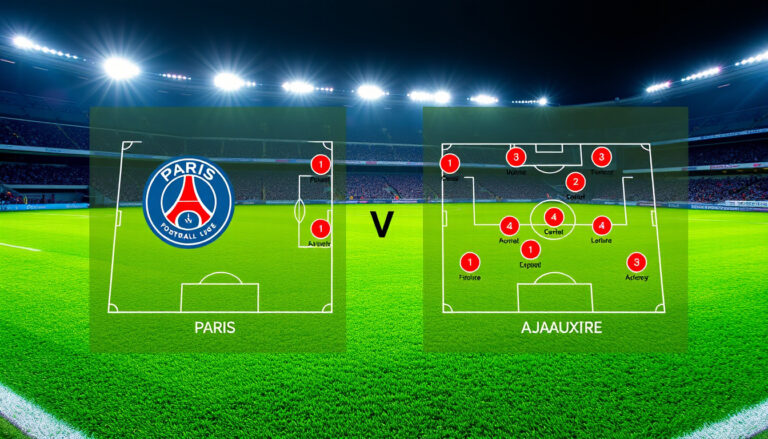 PSG vs AJ Auxerre Lineups – التشكيلة المتوقعة والرسمية والإصابات
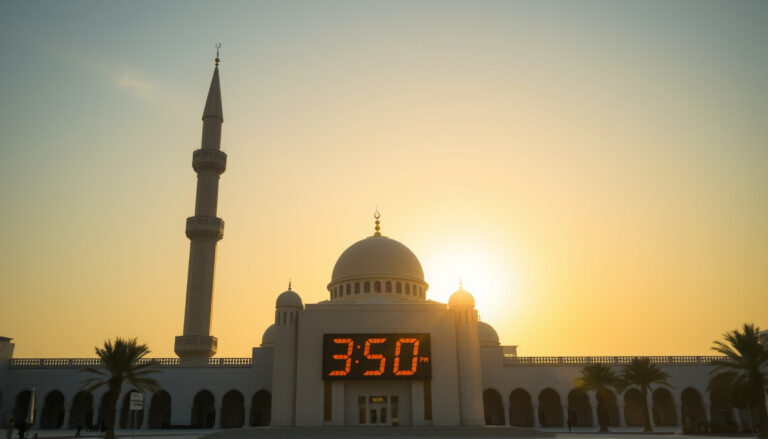 أوقات صلاة العصر في دبي اليوم: 3:50 مساءً وأحكامها
 BYD Leopard 8 Interior – مواصفات وميزات الداخلية الفاخرة 2025