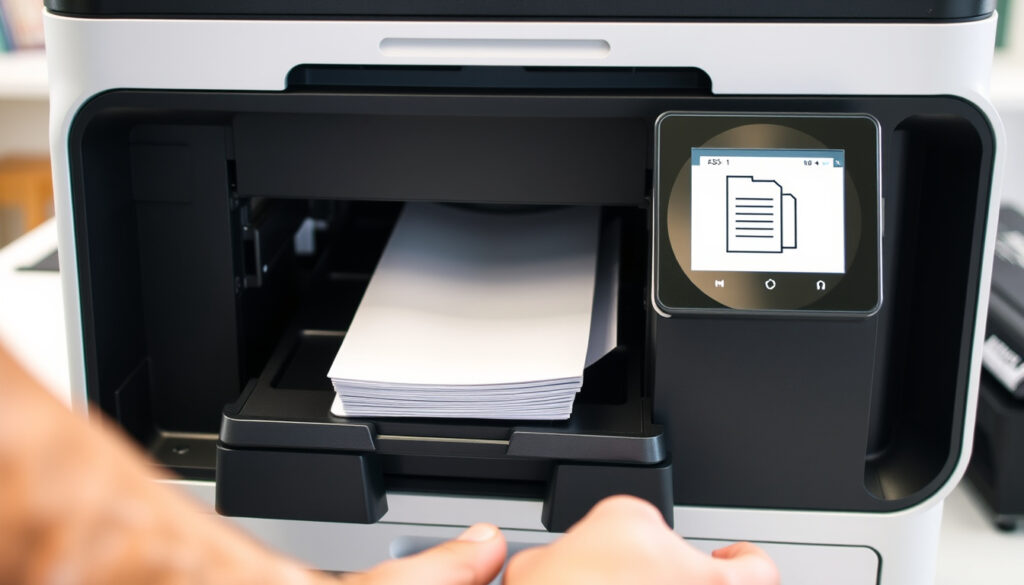
كيفية الطباعة على الوجهين: دليل عملي
من أكثر الأمور التي تدفع المستخدم إلى حيرة من أمره، خيار الطباعة على الوجهين — موجود أحياناً، مختفٍ أحياناً أخرى، ومربك في كل الأحوال. لكن الحقيقة أن معظم الطابعات الحديثة تدعم هذه الميزة بطريقة أو بأخرى، سواء تلقائياً أو يدوياً، وفي هذا الدليل العملي سنأخذك خطوة بخطوة لإتقان الطباعة على وجهي الورقة على أي طابعة، مع حلول ملموسة للحالات التي يختفي فيها الخيار فجأة.
نسبة الطابعات التي تدعم الطباعة التلقائية على الوجهين: حوالي 70% من الطابعات المنزلية ·
توفير الورق عند الطباعة على الوجهين: يصل إلى 50% ·
الطابعات التي تتطلب طباعة يدوية: العديد من الطابعات الاقتصادية
لمحة سريعة
- الطباعة التلقائية على الوجهين مدعومة في معظم الطابعات الحديثة (دعم HP الرسمي)
- الطباعة اليدوية تتطلب طباعة الصفحات الفردية أولاً ثم إعادة إدخال الورق (دعم HP الرسمي)
- سبب اختفاء خيار الطباعة على الوجهين قد يعود إلى تحديث برنامج التشغيل أو إعدادات الطابعة (منتدى دعم HP)
- ظهرت أول طابعات تدعم الطباعة التلقائية على الوجهين في التسعينيات، وأصبحت ميزة قياسية في العقد الثاني من الألفية الثالثة
- تحقق من دعم طابعتك للطباعة المزدوجة في دليل المستخدم أو إعدادات الجهاز
أربع حقائق تختصر المشهد: الفرق بين التلقائي واليدوي واضح، لكن معظم المشاكل تنشأ عند البحث عن الخيار. إليك التفاصيل.
| المعلومة | القيمة |
|---|---|
| التعريف | الطباعة على الوجهين (دوبلكس) هي طباعة على وجهي الورقة |
| الفائدة الرئيسية | توفير الورق وتقليل التكاليف |
| الأنواع | تلقائي (تدعمه الطابعة) ويدوي (يتطلب تدخل المستخدم) |
| الأنظمة المدعومة | ويندوز، ماك، آيفون، أندرويد |
كيف يمكنني تفعيل الطباعة على الوجهين؟
خطوات التفعيل في إعدادات الطابعة
- تأكد من أن طابعتك تدعم الطباعة المزدوجة. توفر دعم HP أن الخيار قد يظهر باسم Print on Both Sides أو Print on Both Sides Manually بحسب الطراز (دعم HP الرسمي).
- افتح إعدادات الطباعة. تذكر HP أن مواقع الخيارات تختلف حسب الطراز، وقد تكون ضمن تبويبات Layout أو Features أو Finishing (دعم HP الرسمي).
- المسار المعتاد في ويندوز يبدأ من File → Print → Printer Properties أو Preferences (دليل HP LaserJet Pro).
إذا كنت تبحث عن خيار الطباعة على الوجهين ولا تجده، فجرب البحث في جميع التبويبات — فهو غالباً موجود لكن تحت اسم مختلف.
النتيجة: العثور على الخيار يتطلب فقط الصبر والتنقل بين التبويبات.
تفعيل الطباعة المزدوجة في برنامج الطباعة
في ويندوز 10، يختار المستخدم Print ثم الطابعة ثم التبويب Finishing للوصول إلى خيار Print on both sides (دليل HP LaserJet Pro). كما توضح HP أن ميزة Two-Sided Printing يمكن تفعيلها أيضاً من تبويب Features عند توفر الملحق المخصص (دليل ملحق الطباعة المزدوجة HP).
الخلاصة: ابحث عن أي من هذه المسميات — وغالباً ما ستجد الخيار إذا كانت طابعتك تدعمه.
ما يعني أن التحدي الحقيقي ليس في الدعم، بل في التنقل بين القوائم.
كيفية الطباعة على وجهين يدويًا؟
طباعة الجانب الأول أولاً ثم إعادة إدخال الورق
توصي HP في الطباعة اليدوية على الوجهين بطباعة الصفحة الأولى ثم إعادة إدخال الرزمة يدوياً للطباعة على الوجه الثاني (دعم HP الرسمي). تنص إرشادات HP على اختيار Flip on Long Edge للدفاتر أو Flip on Short Edge لاستخدام يشبه الجهاز اللوحي (دعم HP الرسمي).
تشرح HP أن الطباعة اليدوية تتطلب تمرير الورق في الطابعة مرتين (دليل HP اليدوي). كما تنبه إلى أن ترتيب إعادة التحميل يختلف بين الدرج الأمامي والدرج الخلفي (منتدى دعم HP).
قبل إعادة إدخال الورق، اختبر مرة واحدة بورقة عادية لتتأكد من اتجاه الطباعة — فخطأ واحد يعني إعادة التشغيل.
الدرس المستفاد: الاختبار المسبق يوفر الوقت والورق.
استخدام خيار “الطباعة اليدوية على الوجهين” في وورد
في برنامج وورد, اختر File → Print ثم من قائمة Settings اختر Print Manually on Both Sides. سيطبع البرنامج الصفحات الفردية أولاً ثم سيطلب منك إعادة إدخال الورق لطباعة الزوجية.
تشير إرشادات HP المجتمعية إلى استخدام إعداد Odd Only للصفحات الأولى ثم Even Only للصفحات التالية عند الطباعة اليدوية (منتدى دعم HP).
النتيجة: الطباعة اليدوية ليست معقدة، لكنها تتطلب اتباع الترتيب بدقة.
لماذا لم يعد لدي خيار الطباعة على الوجهين؟
تعطيل الخيار في إعدادات الطابعة
قد يختفي خيار الطباعة على الوجهين بعد تحديث برنامج التشغيل. تنبه HP إلى أن إعداد Automatic Duplexing قد يصبح متاحاً مجدداً إذا كان الملحق أو الإعداد مُعرّفاً بشكل صحيح في خصائص الطابعة (منتدى دعم HP).
تتكرر عبارة HP بأن خيارات القائمة قد تختلف حسب الطراز، ما يعني أن عدم ظهور تبويب أو خيار لا يدل بالضرورة على غياب الدعم (دعم HP الرسمي).
عدم دعم الطابعة للطباعة المزدوجة
توضح HP أن بعض الطرازات لا تحتوي على دوبلكس تلقائي، أو أن بعض أنواع الورق لا يدعمها الدوبلكس (دليل HP LaserJet Pro). إذا كانت طابعتك قديمة أو اقتصادية، فربما لا تدعم الطباعة المزدوجة تلقائياً — عندها يجب استخدام الطباعة اليدوية.
المشكلة ليست دائماً في الطابعة: تحديث بسيط لبرنامج التشغيل قد يخفي الخيار، بينما الطابعة نفسها قادرة على الطباعة المزدوجة. الحل: أعد تثبيت برنامج التشغيل من موقع الشركة المصنعة.
الاستنتاج: التحقق من برنامج التشغيل هو الخطوة الأولى قبل شراء طابعة جديدة.
كيفية الطباعة على الوجهين على طابعة إتش بي يدويًا؟
استخدام تطبيق HP Smart
طابعات HP غالباً تدعم الطباعة على الوجهين عبر برنامج HP Smart. افتح التطبيق، اختر المستند، وابحث عن خيار Two-Sided في إعدادات الطباعة. إذا لم تجده، استخدم الخيار اليدوي عبر إعدادات ويندوز.
الطباعة عبر إعدادات Windows
تشرح HP أن مستخدمي ويندوز 10 يختارون Print ثم الطابعة ثم Finishing tab في بعض الطرازات للوصول إلى خيار Print on both sides (دليل HP LaserJet Pro). يمكن الطباعة يدوياً باختيار “طباعة على الوجهين يدوياً” من نفس القائمة.
تذكر HP أن استخدام مخرج الورق المستقيم مناسب للوسائط الثقيلة أو التي تميل إلى الالتفاف مثل الأظرف والكرتون (دليل HP اليدوي).
النتيجة: تطبيق HP Smart يجعل العملية أسهل، لكن الخيارات اليدوية متاحة دائماً.
كيفية طباعة ملف PDF على الوجهين؟
استخدام قارئ PDF (Adobe Acrobat)
معظم قارئات PDF توفر خيار الطباعة على الوجهين في نافذة الطباعة. في Adobe Acrobat Reader، اختر File → Print ثم اختر Print on Both Sides of Paper من قائمة Page Handling.
الطباعة من متصفح الويب
بعض المتصفحات تدعم الطباعة المزدوجة مباشرة. في Google Chrome، افتح PDF واختر Print ثم ابحث عن خيار Two-Sided في الإعدادات. إذا لم يظهر، استخدم الطباعة اليدوية بنفس الطريقة.
الاستنتاج: الطباعة من PDF لا تختلف كثيراً عن أي برنامج آخر.
حقائق مؤكدة مقابل ما هو غير واضح
حقائق مؤكدة
- يمكن تفعيل الطباعة على الوجهين من خلال إعدادات الطباعة في معظم البرامج (دعم HP الرسمي)
- الطباعة اليدوية تتطلب إعادة إدخال الورق بعد طباعة الجانب الأول (دعم HP الرسمي)
ما هو غير واضح
- سبب اختفاء خيار الطباعة على الوجهين قد يعود إلى تحديث برنامج التشغيل أو إعدادات الطابعة (منتدى دعم HP)
- قد تختلف تسمية الخيار حسب الطراز والبرنامج، مما يربك المستخدم (دعم HP الرسمي)
توجيهات حول تفعيل الطباعة على الوجهين من خلال خيار Double-sided في قائمة الطباعة — صفحة دعم HP
شرح تحديد الطباعة على الوجهين من إعدادات الطابعة في البرنامج — صفحة دعم Xerox
التجربة العملية تؤكد أن معظم المشاكل تنشأ من عدم معرفة مكان الخيار بالضبط. بمجرد أن تعرف أين تبحث، يصبح الأمر بسيطاً.
الأسئلة الشائعة
هل تدعم جميع الطابعات الطباعة على الوجهين؟
لا، بعض الطابعات الاقتصادية والقديمة لا تدعمها. تحقق من دليل المستخدم أو ابحث عن كلمة “دوبلكس” في المواصفات.
ما الفرق بين الطباعة التلقائية واليدوية على الوجهين؟
التلقائية: الطابعة تقلب الورق بنفسها. اليدوية: تطبع الجانب الأول ثم تعيد إدخال الورق.
كيف أعرف إذا كانت طابعتي تدعم الطباعة المزدوجة؟
ابحث في إعدادات الطابعة عن خيار “طباعة على الوجهين” أو ابحث عن المواصفات على موقع الشركة المصنعة.
هل يمكن الطباعة على الوجهين من الهاتف؟
نعم، بعض تطبيقات الطباعة (مثل HP Smart) تدعمها، لكن الخيارات محدودة مقارنة بالحاسوب.
ماذا أفعل إذا لم يعمل خيار الطباعة على الوجهين؟
جرب إعادة تثبيت برنامج التشغيل، أو استخدم الطباعة اليدوية كبديل.
هل الطباعة على الوجهين توفر الحبر؟
لا توفر الحبر بنفس القدر، لكنها توفر الورق وتقلل التكاليف الإجمالية.
هل يؤثر الطباعة على الوجهين على جودة الطباعة؟
عادة لا، لكن قد تظهر بعض الشفافية إذا كان الورق رقيقاً جداً.
كيف أطبع على الوجهين على ماك؟
في نافذة الطباعة، اختر خيار Two-Sided من قائمة Copies & Pages.
hp-laserjet-1320-printer-series.printerdoc.net, youtube.com, files.support.epson.com, youtube.com
مقالات إضافية ذات صلة
 سعر الدرهم الاماراتي امام الجنيه المصري 2026 – تحويل 1000 و2000
 5 Lakh INR to AED – سعر صرف 500 ألف روبية هندية بالدرهم اليوم
 أفضل الأماكن لزيارتها في النرويج: الفيوردات وبيرغن ولوفوتن
 Cast of Thunderbolts* – طاقم التمثيل المؤكد لفيلم مارفل 2025
 منتجع راديسون رأس الخيمة جزيرة مرجان: 5 نجوم وشاطئ خاص
 فور سيزونز دبي جميرا: دليل الموقع والخدمات والأسعار
 بي بي كيه إس مقابل دي سي: إحصائيات ورأس بـرأس IPL 2025
 أسعار البنزين في الإمارات يوليو 2025: زيادة 0.12 درهم