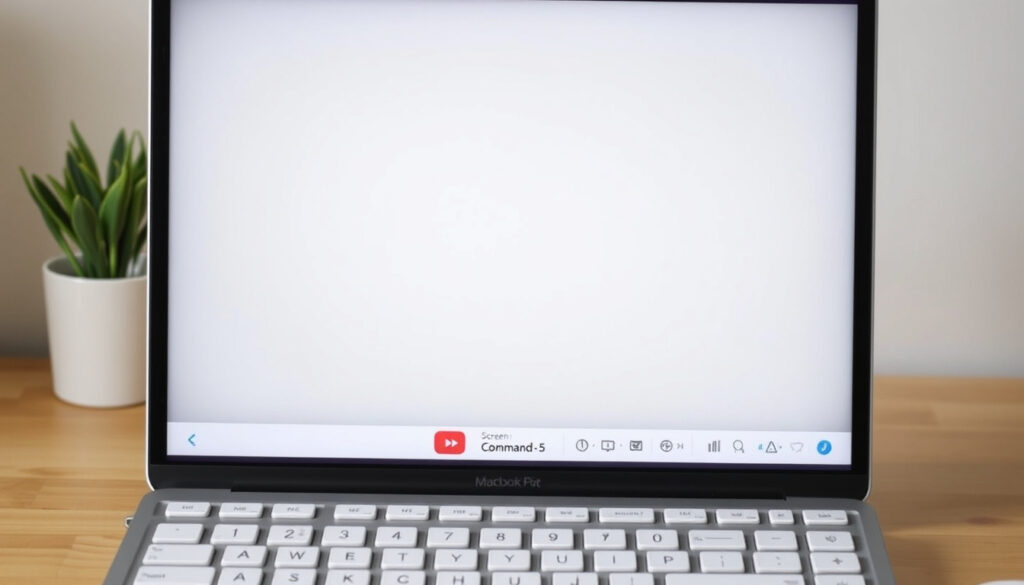
كيفية تسجيل الشاشة على ماك: دليل خطوة بخطوة مع Shift-Command-5
تسجيل الشاشة على Mac أسهل مما تتخيل — الأدوات المدمجة في macOS تغطي أغلب الاحتياجات، لكن التفاصيل الصغيرة مثل اختصارات لوحة المفاتيح وخيارات الصوت قد تكون غير واضحة. هذا الدليل يجمع لك كل ما تحتاجه خطوة بخطوة.
الاختصار الرئيسي: Shift-Command-5 · الأداة الافتراضية: شريط أدوات اللقطات · تسجيل الصوت: ميكروفون فقط مدمجًا · بديل سريع: Control-Command-N في QuickTime
نظرة سريعة
جدول المقارنة أدناه يلخص الخيارات المتاحة لتسجيل الشاشة على macOS من الأدوات المدمجة إلى الحلول الخارجية.
- Shift-Command-5 يفتح شريط الأدوات مباشرة (دعم أبل الرسمي)
- تسجيل كامل الشاشة أو جزء محدد (دعم أبل الرسمي)
- صوت الميكروفون فقط بدون أدوات إضافية (دعم أبل الرسمي)
- File → New Screen Recording (دليل QuickTime الرسمي)
- خيارات ميكروفون وتوقيت (دليل QuickTime الرسمي)
- uitable للمبتدئين بسبب بساطة الواجهة (دليل QuickTime الرسمي)
- BlackHole أو Soundflower لتسجيل الصوت الداخلي (دليل CapCut لتسجيل الشاشة)
- ScreenRec ب اختصار Option + S (ScreenRec)
- دعم صوت النظام بدون برامج إضافية في macOS Ventura+ (دليل CapCut لتسجيل الشاشة)
- التسجيلات تحفظ على سطح المكتب افتراضيًا (دعم أبل الرسمي)
- Shift-Command-5 يعمل من macOS Mojave (2018) فما فوق (دعم أبل الرسمي)
- الصوت الداخلي يحتاج إعدادًا إضافيًا في الإصدارات older (دعم أبل الرسمي)
| العنصر | القيمة |
|---|---|
| الإصدار المدعوم | macOS Mojave فما فوق |
| الاختصار الأساسي | Shift-Command-5 |
| دعم الصوت | ميكروفون فقط مدمجًا |
| موقع التخزين | سطح المكتب افتراضيًا |
| إصدار macOS Ventura | 13 (2022) |
كيف تسجل شاشتك على ماك؟
الطريقة الأسهل والأسرع تبدأ بضغط ثلاثة مفاتيح معًا: Shift وCommand و5. هذا الاختصار يفتح شريط أدوات لقطة الشاشة مباشرة دون الحاجة لتصفح القوائم أو البحث في التطبيقات.
شريط أدوات اللقطات
يوفر شريط الأدوات خيارين رئيسيين: تسجيل الشاشة بالكامل أو تسجيل جزء محدد من الشاشة بسحب إطار مخصص. انقر على السهم بجانب زر التسجيل لاختيار الميكروفون أو تفعيل إظهار نقرات الماوس أثناء التسجيل.
خطوات التسجيل الكامل
- اضغط Shift-Command-5 على لوحة المفاتيح
- اختر “تسجيل الشاشة بالكامل” أو “تسجيل جزء محدد”
- انقر على السهم بجانب “تسجيل” لضبط خيارات الصوت والماوس
- حدد الميكروفون إذا أردت صوتًا خارجيًا
- اضغط على زر التسجيل الأزرق للبدء
- اضغط على زر الإيقاف في شريط القوائم العلوي عند الانتهاء
يمكنك ضبط مؤقت قبل البدء بعدة ثوانٍ، وهو مفيد عندما تحتاج للتحضير قبل بدء التسجيل الفعلي.
إذا كنت تسجل منطقة معينة كل مرة، اضبط الموقع الافتراضي للحفظ من خيار “Save to” في شريط الأدوات لتوفير الوقت.
إيقاف التسجيل
يظهر زر الإيقاف في شريط القوائم العلوي فور بدء التسجيل. اضغط عليه لإيقاف التسجيل وحفظ الفيديو تلقائيًا على سطح المكتب كملف MOV.
ما يعنيه هذا: بمجرد الضغط على زر الإيقاف، ينتهي التسجيل فورًا ويتم الحفظ التلقائي دون الحاجة لأي خطوة إضافية.
ما هو الاختصار لتسجيل الشاشة على ماك؟
الاختصار الرئيسي لتسجيل الشاشة هو Shift-Command-5، وقد تم إدخاله مع تحديث macOS Mojave في أكتوبر 2018 (دعم أبل). هذا يعني أن الجهاز يجب أن يعمل بإصدار macOS 10.14 أو أحدث لتوفر هذه الميزة.
Shift-Command-5
يعمل هذا الاختصار على جميع أجهزة Mac التي تدعم الإصدار المطلوب، بما فيها MacBook Air وMacBook Pro وiMac وMac Mini. لا توجد اختلافات إقليمية في طريقة العمل.
اختصارات QuickTime
بدلاً من ذلك، يمكنك فتح QuickTime Player عبر Cmd + Space وكتابة “QuickTime” في Spotlight، ثم اختيار “ملف” → “تسجيل شاشة جديد” (ScreenRec). كما يمكنك استخدام اختصار Control-Command-N مباشرة من داخل التطبيق.
اختصارات إضافية
أدوات مثل ScreenRec تقدم اختصارات مخصصة مثل Option + S لتسجيل الشاشة مع خيارات إضافية لصوت النظام والميكروفون معًا (ScreenRec).
ما يعنيه هذا: الاختصارات المخصصة توفر وقتًا للمستخدمين المتقدمين الذين يسجلون بانتظام.
كيف أسجل فيديو مع صوت على ماكي؟
تسجيل الصوت الخارجي أسهل مما يظن كثيرون. في QuickTime أو شريط أدوات اللقطات، يمكنك اختيار الميكروفون من خيارات التسجيل قبل البدء (دليل QuickTime الرسمي).
تسجيل الصوت الداخلي
هنا تكمن المفاجأة: الأدوات المدمجة في macOS تسجل صوت الميكروفون فقط ولا تلتقط صوت النظام الداخلي افتراضيًا (YouTube Tutorial). هذا يعني أنك إذا أردت تسجيل ما يُشغَّل على جهازك بدون ميكروفون خارجي، فأنت بحاجة لحلول إضافية.
تسجيل الصوت الخارجي
اختر الميكروفون من القائمة المنسدلة قبل البدء. إذا أردت تسجيل بدون صوت خارجي، اختر “بلا” في خيارات الميكروفون (CapCut).
إعدادات QuickTime
عند اختيار “خيارات” في QuickTime، يمكنك تحديد الميكروفون وتحديد موقع الحفظ. بعد الإيقاف، يمكن تحرير التسجيل باستخدام iMovie أو Final Cut Pro (ScreenRec).
التسجيل المدمج لا يدعم صوت النظام افتراضيًا بسبب قيود أمنية في macOS. يحتاج الصوت الداخلي لتطبيقات مثل BlackHole أو Soundflower في الإصدارات older، أو تفعيل خيار “Computer Audio Input” في macOS Ventura (إصدار 13) والأحدث (YouTube Tutorial).
كيفية تسجيل الشاشة على ماك مع صوت داخلي؟
الصوت الداخلي يتطلب إعدادًا مخصصًا يختلف حسب إصدار macOS المثبت على جهازك. الحل الأكثر شيوعًا هو استخدام أداة BlackHole التي تعمل كمدخل صوتي افتراضي.
طرق شائعة
الخيار الأول: إعداد BlackHole كجهاز صوتي في Audio MIDI Setup بإنشاء Multi Channel device. بعد ذلك، اختر BlackHole كميكروفون في QuickTime أو شريط الأدوات (YouTube Tutorial).
أدوات مثل Awesome Screenshot
أدوات مثل CapCut توفر تسجيل شاشة مع تحرير مدمج وخيارات للكاميرا والميكروفون، لكنها تحتاج اشتراكًا للميزات المتقدمة (CapCut).
حلول macOS المدمجة
في macOS Ventura (2022) أو أحدث، يتوفر خيار “Computer Audio Input” في QuickTime بعد إعداد الصوت في النظام. في macOS 12 أو أقدم، يتطلب الصوت الداخلي إعدادات إضافية مثل BlackHole (YouTube Tutorial).
ما يعنيه هذا: مستخدمو macOS Ventura والإصدارات الأحدث يتمتعون بميزة مدمجة توفر عليهم الحاجة لتثبيت أدوات خارجية. يمكنك العثور على مزيد من المعلومات حول هذا الموضوع في دليل Microsoft.com Link Code. دليل Microsoft.com Link Code
لماذا لا أستطيع تسجيل الشاشة على ماك؟
المشكلة الأكثر شيوعًا هي عدم منح الإذن للتطبيق. macOS يطلب إذنًا صريحًا للوصول للشاشة والميكروفون، وإذا رفضت أو نسيت الموافقة، فلن يعمل التسجيل.
مشكلات شائعة في macOS
إذا لم يظهر زر التسجيل أو تم رفض التسجيل، توجه إلى System Settings → Privacy & Security → Screen Recording وتأكد من تفعيل المفتاح بجانب تطبيق Screenshot أو QuickTime (دعم أبل).
حلول إضافية
أداة ScreenRec المذكورة في (ScreenRec) توفر اختصار Option + S لتسجيل الشاشة مع خيارات لصوت النظام والميكروفون معًا، كبديل للحالات التي لا تعمل فيها الأدوات المدمجة.
التحقق من الإذن
للصوت أثناء التسجيل، اضبط مستوى الصوت لتجنب الصدى باستخدام سماعات. إذا كنت تستخدم أدوات خارجية، تأكد من منحها الإذن الكامل في إعدادات النظام قبل البدء.
ما يعنيه هذا: خطوة التحقق من الإذن هي الأكثر إهمالًا لكنها الأكثر تأثيرًا — بدونها لا يعمل أي تسجيل.
مميزات الأدوات المدمجة
- مجانية ولا تحتاج تثبيت برامج إضافية
- Shift-Command-5 يعمل من macOS Mojave فما فوق
- واجهة بسيطة ومناسبة للمبتدئين
- تسجيل كامل الشاشة أو جزء محدد بسحب إطار
قيود الأدوات المدمجة
- لا تسجل صوت النظام الداخلي افتراضيًا
- بدون أدوات إضافية، الميكروفون فقط
- لا توجد خيارات تحرير مدمجة
- الصوت الداخلي يحتاج macOS Ventura+ أو BlackHole
اضغط على Shift + Command + 5 لفتح شريط أدوات لقطة الشاشة في macOS.
— CapCut (دليل تحرير فيديو)
Open the Screenshot app by pressing these three keys together: Shift, Command, and 5.
— Apple Support (الدليل الرسمي من Apple)
إذا كنت تحتاج تسجيلًا بسيطًا بدون صوت داخلي، الأدوات المدمجة تكفي. أما إذا كنت تصنع محتوى تعليميًا أو تدوينًا صوتيًا، فاستثمر 10 دقائق في إعداد BlackHole أو الترقية إلى macOS Ventura+ — الفرق في جودة الصوت يستحق الجهد.
ابدأ بطريقة QuickTime للبدء السريع، ثم جرّب Shift-Command-5 إذا أردت خيارات أكثر مثل تسجيل جزء محدد أو ضبط المؤقت. المستخدم الذي يعرف الأداة المناسبة لحالته يوفر وقتًا وجهدًا في كل تسجيل.
هل يمكن لماك بوك إير تسجيل الشاشة مع صوت؟
نعم، MacBook Air يدعم تسجيل الشاشة مع صوت عبر الميكروفون المدمج باستخدام Shift-Command-5 أو QuickTime Player. للصوت الداخلي، يحتاج إما macOS Ventura (إصدار 13) أو أداة BlackHole.
كيف أقص لقطة شاشة على ماك؟
لقطة الشاشة تُلتقط بضغط Shift-Command-3 للشاشة الكاملة أو Shift-Command-4 لاختيار منطقة معينة. التسجيل المصور (فيديو) يتم ب Shift-Command-5 ثم اختيار أداة التسجيل.
ما الفرق بين لقطة الشاشة وتسجيلها على ماك؟
لقطة الشاشة (Screenshot) التقاط صورة ثابتة للصورة المعروضة. تسجيل الشاشة (Screen Recording) التقاط فيديو متحرك لكل ما يحدث على الشاشة مع أو بدون صوت.
كيف أتوقف عن تسجيل الشاشة على ماك؟
اضغط على زر الإيقاف (مربع توقفي) في شريط القوائم العلوي أثناء التسجيل. يتم حفظ الملف تلقائيًا على سطح المكتب كملف MOV.
هل تحتاج تطبيقات إضافية للصوت الداخلي؟
نعم في معظم الحالات. macOS لا يدعم تسجيل صوت النظام افتراضيًا. الأدوات المدمجة تلتقط الميكروفون فقط. للصوت الداخلي، تحتاج BlackHole أو الترقية إلى macOS Ventura+.
كيفية تسجيل جزء معين من الشاشة على ماك؟
اضغط Shift-Command-5، ثم اختر “تسجيل جزء محدد” واسحب المؤشر لتحديد المنطقة المراد تسجيلها. يمكنك ضبط حجم وموقع الإطار قبل الضغط على زر التسجيل.
هل يعمل تسجيل الشاشة على جميع إصدارات macOS؟
Shift-Command-5 متاح من macOS Mojave (الإصدار 10.14) الصادر في أكتوبر 2018. الإصدارات older تستخدم QuickTime Player فقط عبر File → New Screen Recording.
Related reading: Best free photo viewers for Windows · What is a MAC address
للحصول على دليل إضافي يغطي تسجيل الشاشة على ماك بما في ذلك الصوت الداخلي والخارجي، اطلع على دليل تسجيل الشاشة على ماك مع الصوت حيث يشرح اختصارات macOS الأساسية خطوة بخطوة.
مقالات إضافية ذات صلة
 أفضل الأماكن في دبي: دليل شامل للزيارة مع نصائح مفيدة
 Lokah Chapter 1 OTT: موعد عرض الفيلم على جيو هوت ستار
 رسم بياني سعر الذهب في الإمارات اليوم | أسعار دبي 24 قيراط
 معرض الشارقة للكتاب 2025: المواعيد والتذاكر والتسجيل
 نيبال ضد بنغلاديش كرة القدم: الموعد، النتيجة، والتاريخ (2025)
 هيئة كهرباء ومياه الشارقة: دليل خدمات الدفع والاستعلام
 تحويل 65 درهماً إماراتياً إلى دولار: سعر الصرف اليوم
 1 دينار كويتي إلى روبية هندية: سعر الصرف الحالي والأسباب